Übersicht
Photoshop und ComfyUI – vereint in einem Workflow durch SD-PPP!
Die Verbindung von Photoshop und ComfyUI durch das Node-Paket SD-PPP ermöglicht es, die Stärken beider Programme miteinander zu kombinieren. Vor allem ComfyUI profitiert deutlich, da sich die umfangreichen Werkzeuge von Photoshop flexibel an jeder Stelle eines Workflows einsetzen lassen – gleichzeitig erhält Photoshop Zugriff auf eine präzise Steuerung von KI-Modellen, die in dieser Form bisher nicht möglich war.
In diesem Artikel erfährst du, wie du Bilder mithilfe von SD-PPP zwischen Photoshop und ComfyUI austauschst und so beide Tools in einem durchgängigen Workflow vereinst. Für einen schnellen Einstieg stehen dir fertige Sender- und Empfänger-Gruppen mit Erklärungen aus meinem SD-PPP-Workflow zur Verfügung.
Der Workflow umfasst:
- Bild-Sender- und Empfängergruppen zur einfachen Integration in deine Workflows
- Masking-Workflow mit integriertem Photoshop-Dokument zum Üben
Traditionelle Bild Bearbeitungsschritte sind in ComfyUI oft mühsam und umständlich, insbesondere bei präzisen Bearbeitungen wie dem händischen Anpassen von Masken oder ähnlichen Aufgaben. Mit SD-PPP ändert sich das grundlegend. Die Bearbeitung kann jetzt direkt in der Photoshop-Oberfläche erfolgen. Das flexible Wechseln zwischen beiden Programmen macht die Arbeit in Workflows, bei denen händisch nachgebessert werden muss, deutlich intuitiver und man bleibt eher im Flow, weil der Wechsel unkompliziert ist.
Zusätzlich bietet die Nutzung von Photoshop-Aktionen die Möglichkeit, weitere Schritte zu automatisieren, die zuvor in ComfyUI schwer realisierbar waren. Das erweitert die Automatisierungsoptionen erheblich.
1 Grundlagen
Arbeitsablauf
1. Bild Sendereinstellung:
- Wähle das gewünschte Bild in ComfyUI aus.
- Ordne es einer Ebene oder Gruppe in Photoshop zu.
2. Bild Empfängereinstellung:
- Wähle die entsprechende Ebene oder Gruppe in ComfyUI aus, um das in PS bearbeitete Bild auszugeben.
3. Workflow starten:
- Starte den Workflow. Das Bild ist jetzt in PS.
- SDPPP Get Image From Photoshop wird einen Error ausgeben wenn kein Bild im jeweiligen Layer ist.
- Führe die gewünschte Bearbeitung in Photoshop durch und drücke anschließend Run um Sender und Empfänger zu aktualisieren
Bildtyp
Nur RGB-Bilder können gesendet werden; RGBA-Bilder werden nicht unterstützt. Masken müssen als Schwarz-Weiß-Bilder separat übermittelt werden. In meiner Bildersender-Gruppe gibt es zwei Slots, um zwischen Bild und Maske auszuwählen.
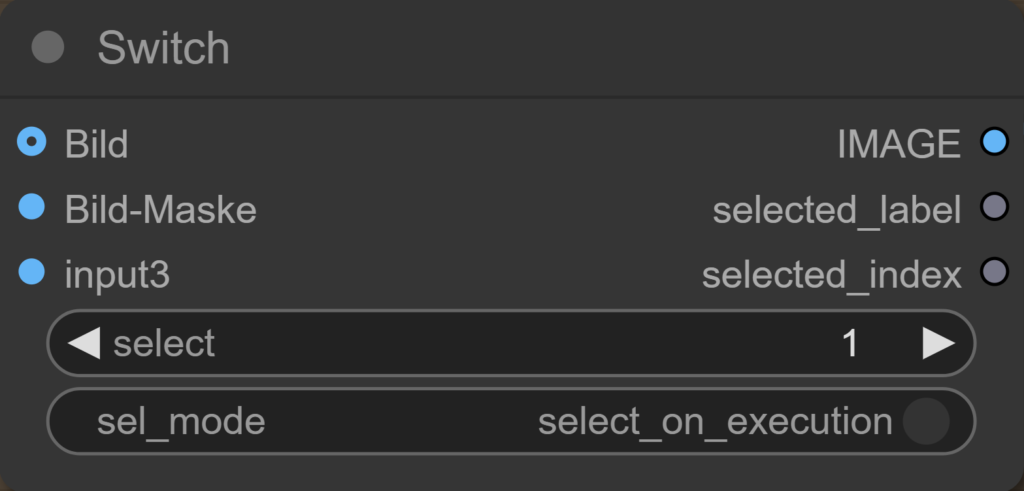
Speicherung der .psd Datei im ComfyUI-Workflow
Es ist praktisch, die .psd Datei mit allen Bildern und Ebenen direkt im ComfyUI-Workflow (.json Datei) zu hinterlegen. Dadurch entfällt die Notwendigkeit, die passende .psd Datei manuell in der Photoshop-Dokumentation zu suchen. Die Workflow-Datei enthält somit alle wichtigen Informationen.
Unabhängige Arbeitsweise von Photoshop und ComfyUI
Photoshop und ComfyUI laufen unabhängig voneinander. Dadurch ist es möglich, gleichzeitig in Photoshop zu arbeiten und ComfyUI laufen zu lassen.
2 Bild Sender/Empfänger-Gruppen
Beide Gruppen dienen dazu, ein Photoshop-Dokument sowie eine Ebene oder Ebenengruppe auszuwählen, um diese entweder zu senden oder zu empfangen. Im SD-PPP-Workflow nenne ich die Gruppen:
- Zu PS(Bild Sender-Gruppe)
- Von PS(Bild Empfänger-Gruppe)
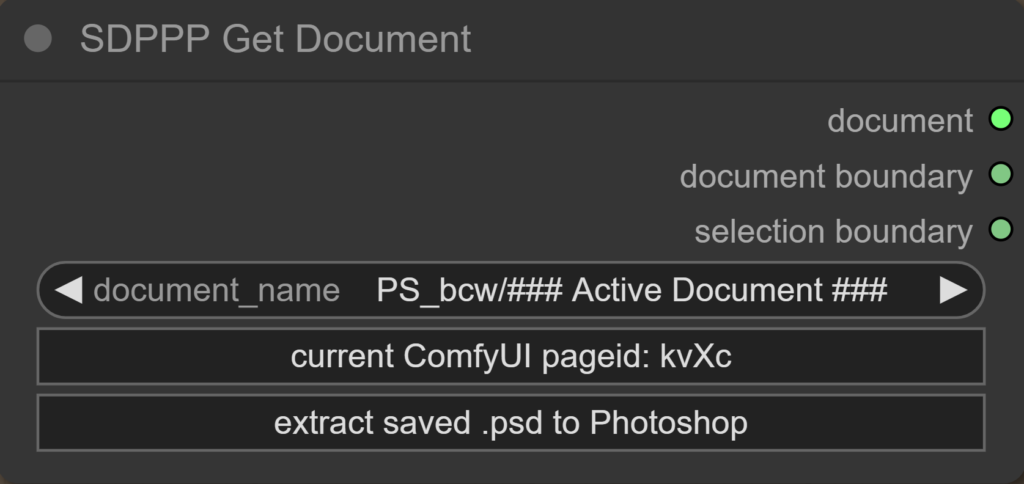
Zu PS/Von PS-SDPPP Get Document
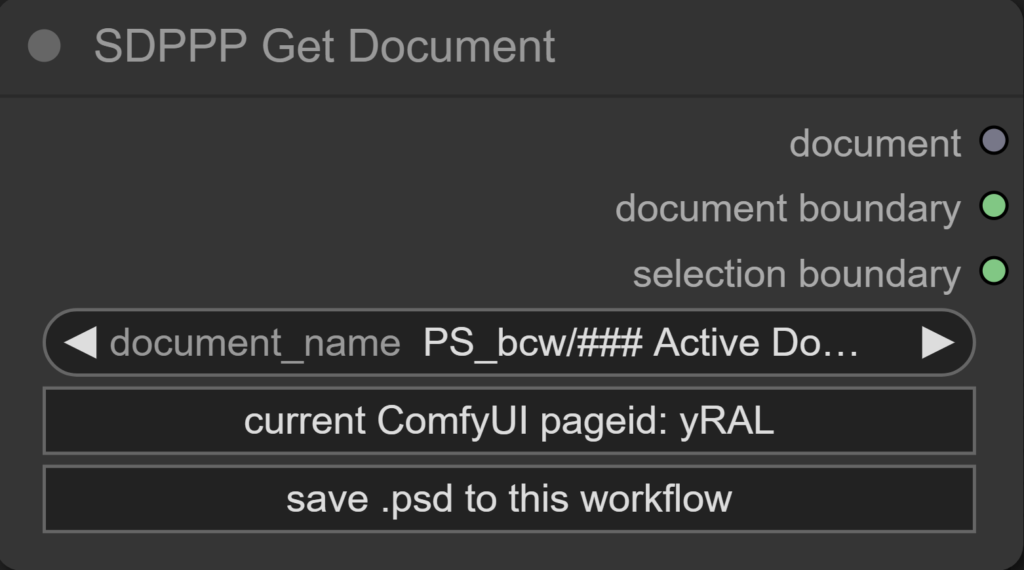
Document Name
Hier entscheidest du, mit welchem PS-Dokument kommuniziert werden soll.
- ‚Activ dokument‘ wählt automatisch das in PS aktive Dokument aus, also das, was man gerade ausgewählt hat.
Current ComfyUI Page ID
Identifikationsnummer der ComfyUI-Anwendung.
- In PS kann man zwischen ihnen wechseln.
- Großer Vorteil: Man kann in einem PS-Workflow auf unterschiedliche ComfyUIs zugreifen.
- Dadurch können Abhängigkeitsprobleme zwischen ComfyUI Nodes vermieden werden, indem man sie in einem separaten ComfyUI installiert und trotzdem in PS zusammen nutzt.
Save .psd to this Workflow
Speichert das bei ‚document_name‘ ausgewählte Dokument im ComfyUI-Workflow.
- Alle Bilder und die Dokumentstruktur werden in das laufende bzw. ausgewählte PS Dokument kopiert.
- Der Ablauf wäre also ComfyUI-Workflow mit gespeicherter .psd und PS öffnen und dann auf xxx drücken, um die gespeicherte Dokumentenstruktur in das PS Dokument zu laden.
Node Outputs
Document:
- Gibt das ausgewählte Dokument weiter.
Document Boundary:
- Weiße Maske mit den Abmessungen des PS-Arbeitsbereichs, nicht des Bildes.
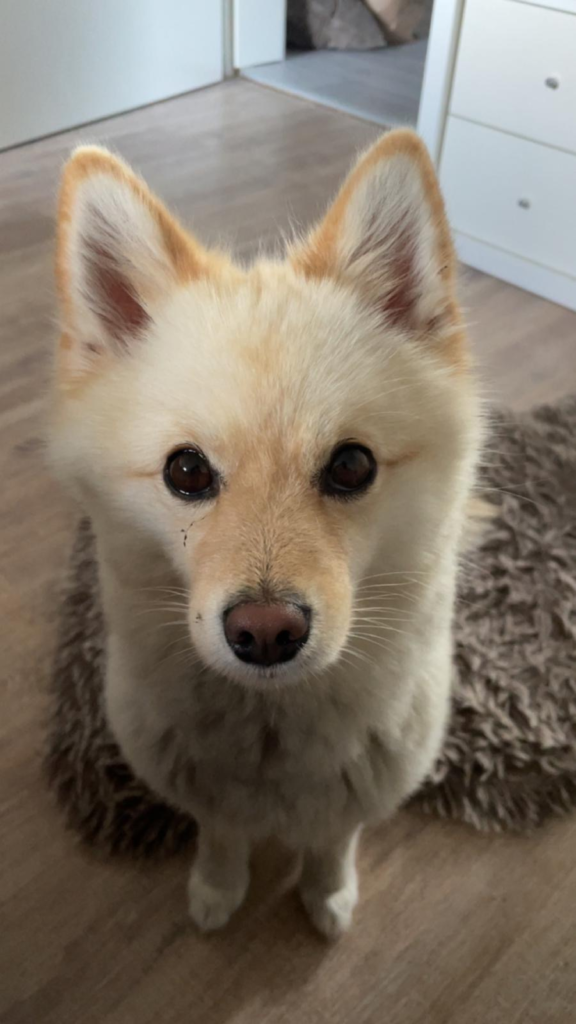

Selection Boundary:
- Weiße Maske mit den Abmessungen des PS-Arbeitsbereichs, wenn keine Auswahl getroffen wurde.
- Bei Auswahl: Schwarze Maske mit den Abmessungen des PS-Arbeitsbereichs und weißes Rechteck, das die Auswahl in PS umgibt.

Zu PS/Von PS-SDPPP Get Layer
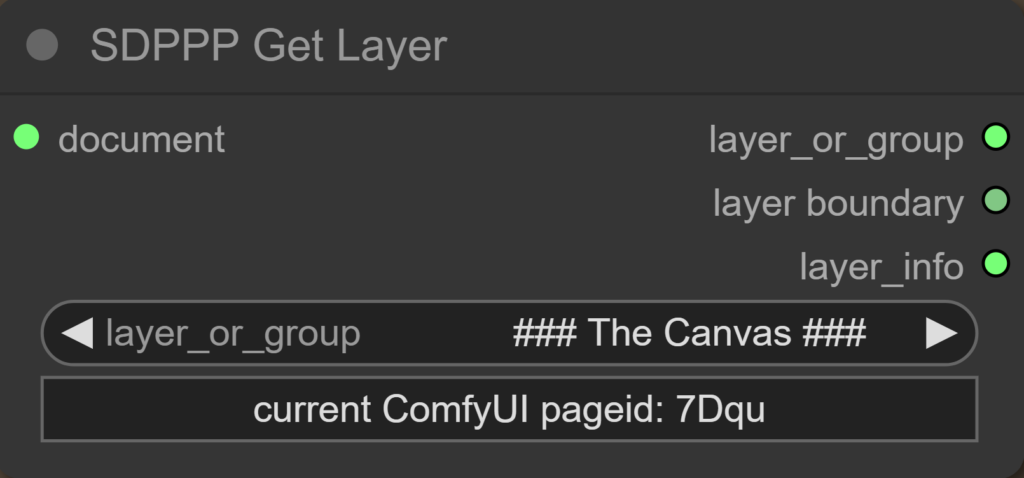
Layer oder Gruppe des ausgewählten Dokuments wählen.
Layer_or_Group:
- Auswahl der Ebene oder Gruppe des jeweiligen PS-Dokuments.
Node Output:
- Layer_or_Group: Gibt die ausgewählte Gruppe oder Ebene weiter.
- Layer_Boundary: Weiße Maske mit den Abmessungen des PS-Arbeitsbereichs der Ebene. Nicht des Bildes.
- Layer_info: Siehe Layer Info weiter unten im Artikel
Zu PS/Von PS-SDPPP Parse Layer Info
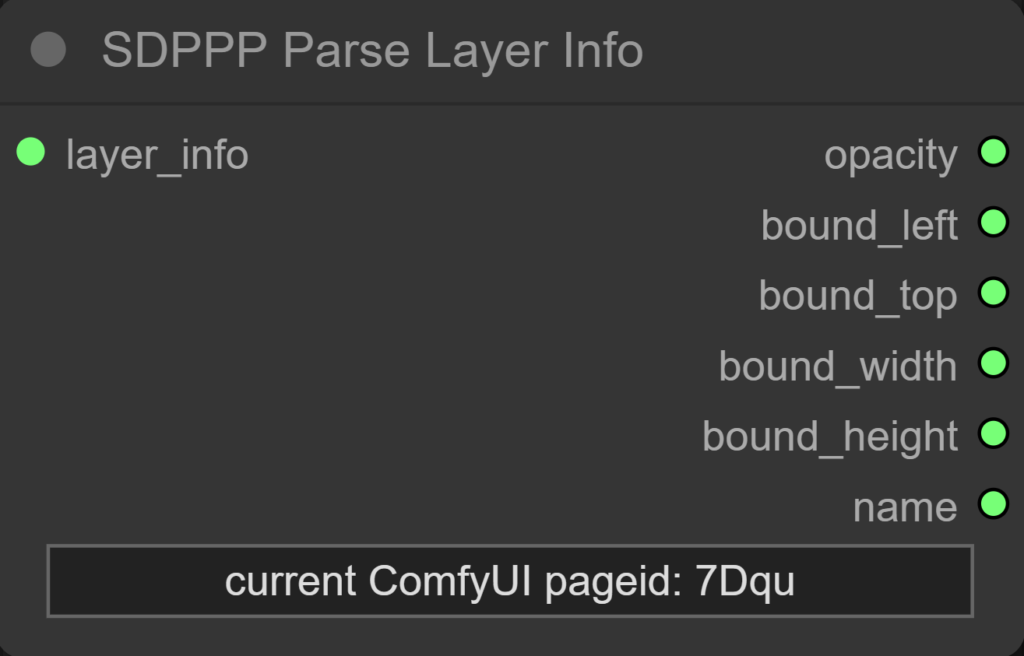
Opacity
- Transparenzwert der Ebene.
Bound_left
- Addierter Abstand der Maske zu den Rändern links/rechts des PS-Arbeitsbereichs.
Bound_top
- Addierter Abstand der Maske zu den Rändern oben/unten des PS-Arbeitsbereichs.
Bound_width
- Breite der Auswahl bzw. des weißen Maskenbereichs.
Bound_height
- Höhe der Auswahl bzw. des weißen Maskenbereichs.
Name
- Name der Ebene.
Kommentar:
Die Parameter bound_left und bound_top sollten idealerweise in bound_left, bound_right, bound_top und bound_bottom aufgeteilt werden, um die Abstände präziser darzustellen. So könnten die direkten Abstände zu den jeweiligen Seiten des PS-Arbeitsbereichs angegeben werden, anstatt pauschal links/rechts bzw. oben/unten zusammenzufassen. Das würde die Nachvollziehbarkeit der Maskenposition deutlich verbessern.
Zu PS-SDPPP Send Images To Photoshop
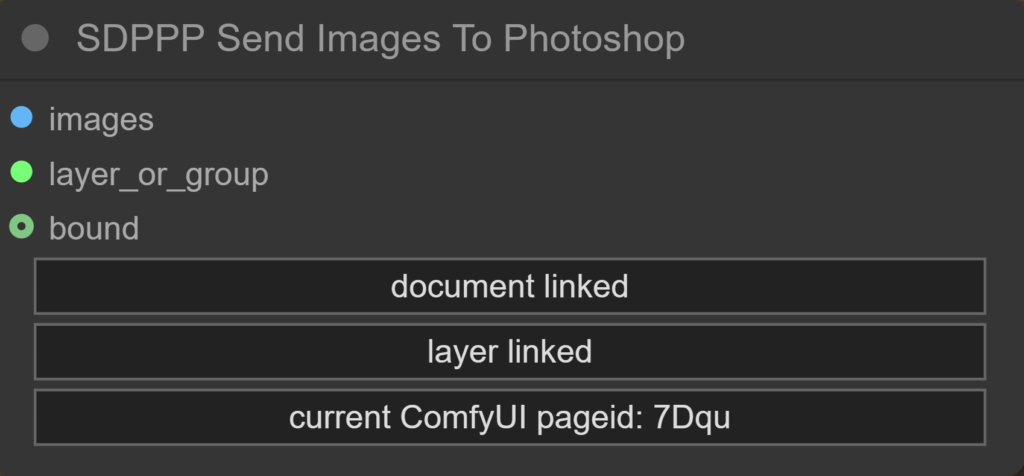
Input
Bild
- Bild, das verarbeitet werden soll.
Layer_or_Group
- Ausgewählte Ebene oder Gruppe.
Bound
- Hier können Layer_Boundary, selection boundary und Document_Boundary eingebunden werden.
- Effekt: Bild wird an die Grenzen der weißen Bereiche skaliert.
Von PS-SDPPP Get Image From Photoshop
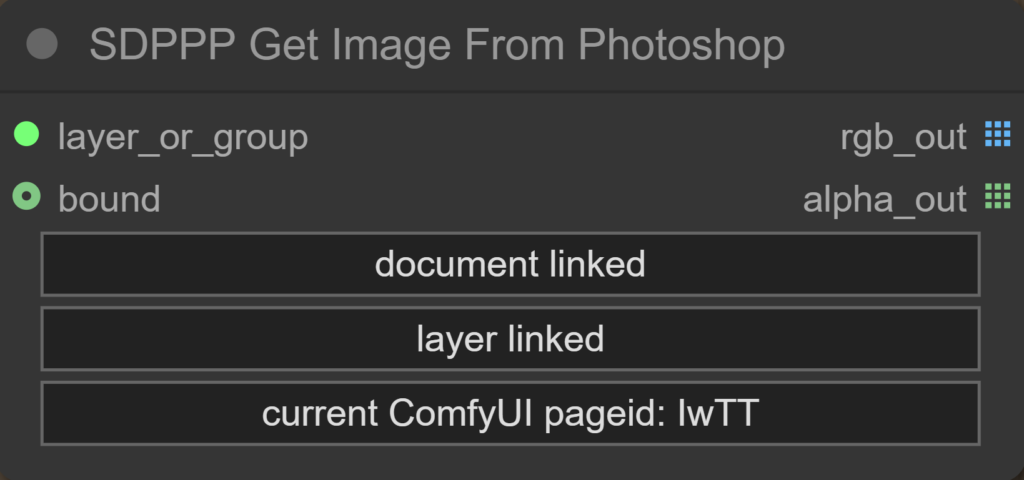
Input
Layer_or_Group
- Ausgewählte Ebene oder Gruppe.
Bound
- Hier können Layer_Boundary, selection boundary und Document_Boundary eingebunden werden.
- Effekt: Bild wird an die Grenzen der weißen Bereiche skaliert.
Output
- RGB-Bild der Ebene oder Gruppe
- Maske der Ebene oder Gruppe
Beispiel Integration
3 Anleitung zur Übung
Hinweis vorab:
- Die vollständige Anleitung ist im SD-PPP-Workflow verfügbar.
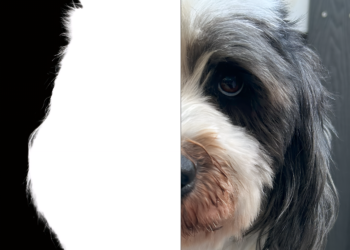
- Die Birefnet-Gruppe muss nicht zwingend verwendet werden. Alternativ kann auch der Mask Editor direkt beim Input-Bild genutzt werden, um eine eigene Maske zu erstellen.
1. Neue Datei in Photoshop anlegen
- Öffne Photoshop und erstelle eine neue Datei.
- Maße: Breite: 900 px, Höhe: 1600 px.
- Sobald die neue Datei geöffnet ist:
- Gehe im SD-PPP Workflow in die Gruppe „ZU PS-Bild Input“.
- Klicke in der Node „SD-PPP Get Dokument“ auf „Extract saved .psd to Photoshop“.
- In Photoshop den Hinweis bestätigen, dass Ebenen eingefügt werden dürfen.
2. Bild bereitstellen
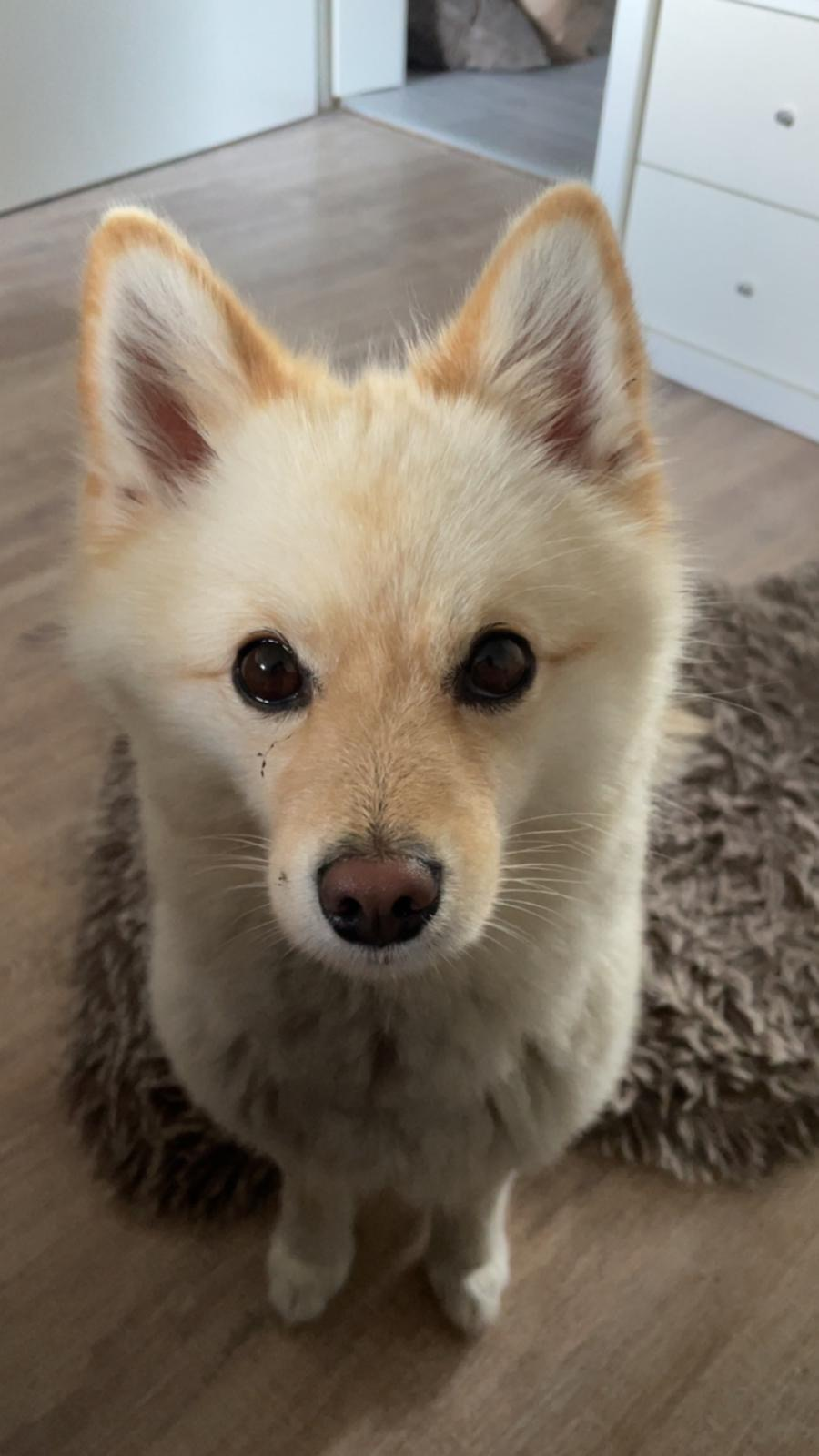
- Nutze das Bild, das ich dir hier zum Download bereitstelle.
- Das Photoshop-Dokument ist darauf angepasst.
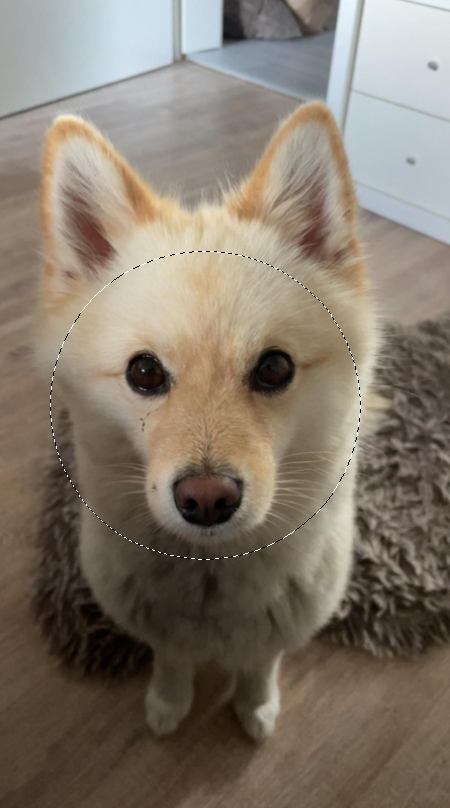
Übungsbild:
3. Bild im Workflow einfügen
- Füge das Bild bei „Bild Input“ im SD-PPP Workflow ein.
- Mute die Gruppen:
- „PS-Bild Input mit Maske“
- „Maske Anwenden“
- Lasse den Workflow zunächst mit gemuteten Gruppen durchlaufen.
4. Workflow ausführen
- Starte den Workflow.
- Maske und Bild werden automatisch in den vorgesehenen Ebenen im Photoshop-Dokument angelegt.
5. Maske als Ebenenmaske einfügen
Wenn du mit der Birefnet-Maske arbeitest und diese korrekt als Ebenenmaske hinterlegen willst:
- Ebene „Maske birefnet“ auswählen
- Strg + A drücken (oder: Auswahl → Alles auswählen)
- Strg + C drücken (oder: Bearbeiten → Kopieren)
- Ebene „Bild Input mit Maske“ auswählen
- Mit gedrückter Alt-Taste auf die Maske dieser Ebene klicken
- Strg + V drücken (oder: Bearbeiten → Einfügen)
- Auswahl aufheben
→ Die Maske ist nun korrekt in der Ebene hinterlegt.
6. Gruppen unmute
- Die Gruppen „PS-Bild Input mit Maske“ und „Maske Anwenden“ jetzt entmuten.
- Erst jetzt sind sie bereit für den nächsten Workflow-Durchlauf.
7. Workflow erneut ausführen
- Starte den SD-PPP Workflow erneut.
- Die in Photoshop eingefügte Maske wird nun in der Empfänger-Gruppe angezeigt und kann weiterverwendet werden.
Ich hoffe der Artikel war hilfreich für dich 🙂